


Files
4.199.00 レビュー
アプリの仕様
- バージョン
- 6.3
- 更新日
- ライセンス
- Free
- ダウンロード数
- 10,000,000+
- デベロッパー
- Marc apps & software
- カテゴリ
- 仕事効率化
- プラットフォーム
- Android
スクリーンショット
 分析者 AppCompare
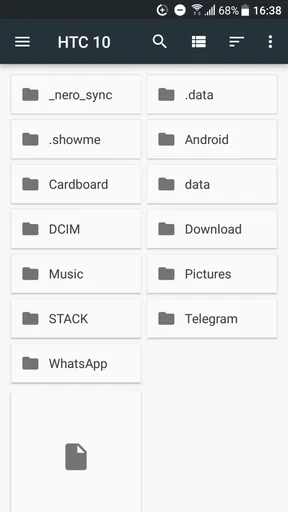
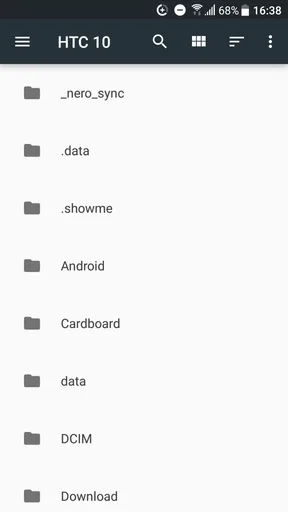
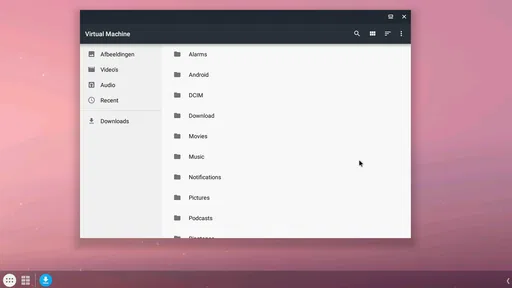
Android端末でファイルを探したいのに、設定画面の奥まで進まないと管理画面を開けない。そんな小さな不便を減らしてくれるのが、Filesです。私が使ってみた印象を一言でいえば、ファイル管理機能そのものを新しく追加するアプリではなく、端末に用意されている設定アプリのファイルマネージャーへ、すぐ移動するための入口です。
この立ち位置を理解しておくと、期待外れになりにくいです。写真整理アプリのような華やかな画面や、クラウドストレージとの連携を中心にした多機能さを求める人には物足りません。一方で、毎回設定を開いて目的の項目を探す作業を省きたい人には、かなり分かりやすい存在です。私は、端末の中にあるファイルを確認する機会が多い人ほど、この割り切りの良さを評価しやすいと感じました。
いまのFilesは「管理機能」より「到達までの短縮」に強い
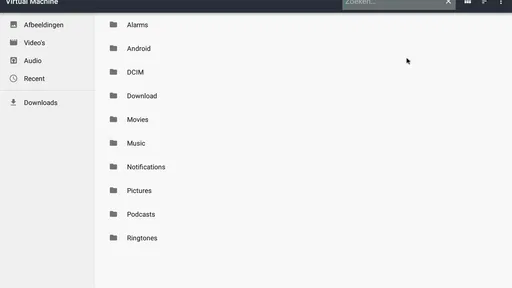
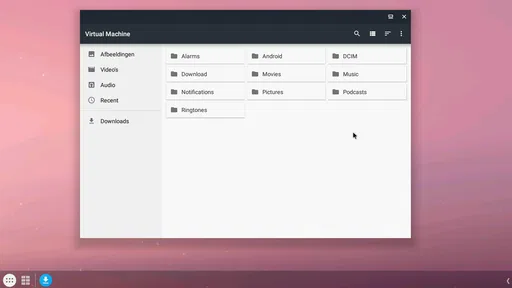
Filesは仕事効率化のカテゴリーに入る無料アプリで、開発元はMarc apps & softwareです。アプリを起動すると、独自の大規模なファイル管理システムを使うというより、端末側に存在するファイル管理画面へ進むためのショートカットとして働きます。つまり、Files単体の画面で何でも完結させるタイプではありません。
この仕組みは、Androidの設定画面に慣れていない人にも扱いやすいです。ファイル管理を開くための場所を覚える必要がなく、Filesのアイコンを押すという動作に置き換えられるからです。ホーム画面から目的地へ直行できるので、ダウンロードした文書を探す、保存済みのファイルを確認する、といった短い作業が楽になります。
特に便利だと思ったのは、端末メーカーやAndroidの構成によって設定内の項目が見つけにくい場合です。設定アプリは通信、アプリ、バッテリー、ストレージなど多くの項目が並ぶため、ファイル管理へ移動するだけなのに迷うことがあります。Filesはその迷いを一段減らします。機能を増やすのではなく、必要な場所へ行く手間を削るという考え方が、このアプリの本質です。
日常のファイル確認で役立つ場面
たとえば、メッセージアプリやブラウザーから保存したPDFを、あとで開き直したい場面を考えてみてください。通常なら設定を開き、ストレージ関連の項目を探し、ファイル一覧へ進むことになります。Filesをホーム画面に置いておけば、最初の数手を省いてファイル管理画面を呼び出せます。
仕事で資料を一時保存する人にも向いています。メール添付を保存したあと、ファイル名や保存場所を確認したいとき、専用の入口があるだけで確認の流れが途切れません。私は、ファイルを本格的に整理するよりも、「今どこに保存されたかを知りたい」という用途で便利さを感じました。
選ぶ前に読んでおきたい記事

Tile Explorerは中断や通信断からどこまで戻れるか

Uber Eatsの価値は料理選びから「待ち時間の見える化」へ

テレビのリモコンが見つからない夜に、スマホが頼れる一台になる理由

8 Ball Poolへ移る価値はあるか 狙いと手球の位置を読む対戦の魅力

Family Spaceの位置共有は、家族の連絡をどう穏やかにするか

キャンディークラッシュは失敗しても戻れるか あと一手の判断と中断時の注意点
また、端末の空き容量を気にしている人が、保存済みのデータを見直すきっかけにもなります。Filesを開いて不要なファイルの場所を確認し、必要に応じて端末側の管理画面で処理する、という使い方です。ただし、Filesが独自に整理や自動削除をしてくれるわけではないため、最後の判断と操作はファイル管理画面の仕様に従うことになります。
インストール後に先に確認したいこと
使い始める前に、Filesのアイコンをホーム画面の押しやすい場所へ置くのがおすすめです。アプリ一覧の中に埋めてしまうと、設定を探す手間がアプリ一覧を探す手間に置き換わるだけだからです。ファイル確認をよく行う人なら、ホーム画面の端やドック付近に置く価値があります。
もう一つのポイントは、Filesを「ファイルを保存する場所」と誤解しないことです。このアプリを入れたからといって、保存先が新しく作られたり、ファイルが自動的に分類されたりするわけではありません。Filesは入口です。ファイルの保存や移動、削除、名前変更などがどこまでできるかは、開いた先の端末標準のファイル管理機能に左右されます。
この構造を知っていれば、起動後に表示される画面が端末ごとに少し違っていても戸惑いにくいです。Filesの評価をするときは、アプリ自身の見た目だけではなく、移動先のファイル管理画面まで含めて使いやすいかを見る必要があります。
バージョン6.3で見る現在の立ち位置と進化
現在のバージョンは6.3です。2017年5月18日に登場してから使われ続けているアプリで、いまも基本方針は明快です。ファイル管理の機能を独自に抱え込むのではなく、端末にある管理画面へのアクセスを簡単にする。この方向性が長く変わっていないからこそ、使い方を覚えやすいのだと思います。
ただし、長く提供されていることと、すべての端末で同じ体験になることは別です。Androidのバージョンやメーカー独自の設定によって、Filesを開いた後の画面、表示される項目、実行できる操作は変わる可能性があります。ここは、このアプリを評価するうえで重要な注意点です。Filesのアップデートだけで端末側のファイル管理機能まで統一されるわけではありません。
私がこのタイプのアプリで重視するのは、派手な追加機能よりも、現在のAndroid環境で入口として安定して使えるかどうかです。バージョン6.3という現在の状態でも、Filesは役割を広げすぎず、ショートカットとしての分かりやすさを保っています。逆に言えば、写真の自動分類や重複ファイルの検出などを期待している人には、進化の方向が違うと感じられるでしょう。
既存ユーザーにとっての変化
すでにFilesを使っている人にとっては、基本操作を大きく覚え直すタイプのアプリではありません。起動してファイル管理へ進むという流れが中心なので、日常の習慣に組み込みやすいです。ホーム画面からファイル一覧へ行くまでの動線が自分に合っているなら、継続利用の理由は十分あります。
一方、端末を買い替えた場合は、Filesの動作だけでなく、移動先の画面を確認したほうがよいです。同じアプリを使っていても、端末側のファイル管理の構成が変われば、表示や操作感が変わることがあります。以前と同じ場所にファイルがあるとは限らないため、買い替え直後はダウンロード先や文書の保存場所を一度確認しておくと安心です。
Filesを長く使ううえでの実用的なコツは、重要なファイルの保存先を名前だけで判断しないことです。似た名前のフォルダーが複数ある場合、ファイル名検索だけでは迷うことがあります。保存した直後に場所を確認し、必要なら自分で分かりやすいフォルダーへ移す習慣を作ると、Filesを入口として使う価値が高まります。
便利さと引き換えになる部分
ショートカット型の良さは軽さと単純さですが、その代わりにFilesが面倒な作業を肩代わりしてくれるわけではありません。大量の写真を整理したい、複数の保存先を横断して検索したい、クラウドと端末のファイルを一つの画面で扱いたい、といった目的では、専用のファイル管理アプリのほうが合っています。
また、ファイル操作に慣れていない人は、起動後の画面で何を押せばよいか迷う可能性があります。Filesは入口を作りますが、ファイルの種類やフォルダー構造を説明してくれる学習アプリではありません。家族や仕事仲間に勧めるなら、「開いた後は端末のファイル管理画面を操作するアプリ」と先に伝えておくと、期待のずれを防げます。
反対に、独自機能が少ないことは、余計な画面や複雑な設定を好まない人にはメリットです。ファイル管理アプリを入れたものの、広告やおすすめ機能が多くて目的の操作に集中できない、という経験がある人なら、この控えめな設計を気に入るかもしれません。
通常の選択肢と比べたときの判断
Androidに最初から入っているファイル管理画面を直接使える人なら、Filesは必須ではありません。設定内の場所をすでに覚えていて、そこへ進むことに不便を感じないなら、アプリを追加する理由は小さいです。Filesの価値は、機能の多さではなく、入口をホーム画面に固定できる点にあります。
高機能なファイルマネージャーと比べると、検索、分類、圧縮、共有、クラウド連携などを一つにまとめる力では不利です。しかし、そうした機能を使わない人にとっては、高機能アプリのメニューを覚える負担のほうが大きいこともあります。私は、単に端末内のファイル一覧へ早く行きたいならFiles、ファイルを日常的に整理・転送・編集したいなら専用アプリ、という分け方が現実的だと思います。
評価の数字から見える使われ方
Filesは無料で、対象年齢は3歳以上です。平均評価は4.1で、評価数はおよそ1万5千件あります。インストール数も1,000万回を超えており、ニッチな裏技用アプリというより、設定内のファイル管理へ簡単にアクセスしたい人に広く使われているタイプだと感じます。
ただ、評価の数字だけで自分に合うと判断するのはおすすめしません。ショートカットとして期待した人には便利でも、独立したファイル管理アプリを期待した人には機能不足に見えるからです。レビューを見るときも、評価の高さより「設定画面への入口として使いたいのか」「ファイル整理まで一つのアプリで完結させたいのか」を先に決めるほうが、判断しやすいです。
これから確認したいポイント
今後も注目したいのは、Androidの変化に合わせて、Filesが入口として使い続けられるかです。端末側の設定構成が変わると、ショートカットの移動先や表示方法に影響が出る可能性があります。Filesを継続して使う人は、アップデート後に一度起動し、いつものファイル管理画面が開くか確認しておくとよいでしょう。
もう一つは、シンプルさを保ったまま、利用者が迷いやすい部分をどこまで補えるかです。独自の機能を増やしすぎると、このアプリの分かりやすさが失われます。一方で、初めて使う人にとっては、起動後に何ができるのかを少し理解しやすくする工夫があると助かります。私としては、機能の追加より、入口としての互換性と分かりやすさを優先してほしいです。
Filesを選ぶべきか迷っているなら、まず自分の目的を一つに絞って考えてください。ホーム画面から端末のファイル管理へ移動したいなら、無料で試せるこのアプリは候補になります。保存先の整理、クラウドとの同期、大量データの検索まで求めるなら、別の専用アプリを選んだほうが満足しやすいです。
私の結論は、Filesは「小さいけれど役割がはっきりした」仕事効率化アプリです。設定の奥にあるファイル管理へ直行したい人には、余計な機能がないこと自体が強みになります。反対に、これ一つで本格的なファイル整理をしたい人には向きません。端末のファイル管理画面をよく使うなら、ホーム画面に置いておく価値はあります。そうでなければ、まず標準機能だけで足りるかを試してから判断するのが、いちばん正直な選び方です。
なお、アプリ名を検索するときは、開発元がMarc apps & softwareであることを確認すると見つけやすいです。現在のバージョンは6.3で、価格は無料なので、ショートカットとしての使い勝手を自分の端末で確かめるハードルも低めです。私なら、ファイルの場所を頻繁に確認する人には勧めますが、高機能な整理ツールを探している友人には、最初から別の選択肢を案内します。
メリット
- iPhoneやiPad間でファイルをすばやく共有できる
- フォルダ作成や並べ替えでデータを整理しやすい
- iCloud Drive以外のクラウドサービスにもアクセスできる
- ファイルのプレビュー機能に対応している
- 共有メニューから他のアプリへ簡単に送信できる
デメリット
- 一部のファイル形式はプレビューできない場合がある
- クラウド上のファイル操作にはインターネット接続が必要
- 高度な圧縮・解凍機能は専用アプリに劣る
- 大量のファイルを扱うと検索や表示に時間がかかることがある
- サービスによっては追加のログイン設定が必要になる
Filesに関するよくある質問
Filesとはどのようなアプリですか?
Filesは、iPhoneやiPadに保存されている書類、画像、動画、音声ファイルなどをまとめて管理できるファイル管理アプリです。端末内のデータだけでなく、iCloud Driveや対応しているオンラインストレージにもアクセスできます。フォルダの作成、ファイル名の変更、移動、コピー、共有など、基本的な整理機能を一つの画面から利用できます。
Filesは無料で利用できますか?
Filesは基本的に無料で利用でき、ファイルの閲覧や整理、共有といった主要機能に追加料金は必要ありません。ただし、iCloudの保存容量を増やしたい場合は、Appleの有料ストレージプランへの加入が必要になることがあります。また、接続する外部クラウドサービスによっては、そのサービス側で料金やアカウント登録が求められる場合があるため、利用前に保存容量と料金体系を確認しておくと安心です。
Filesで利用できる保存場所やファイル形式は何ですか?
Filesでは、iPhoneやiPad本体、iCloud Drive、接続した外部ストレージなど、複数の保存場所を確認できます。PDF、画像、動画、音声、文書、圧縮ファイルなど、一般的な形式の表示や共有にも対応しています。ただし、特別な編集ソフトが必要な形式や、アプリ独自のファイルは正常に開けない場合があります。その際は対応する専用アプリを別途用意する必要があります。
Filesでファイルを共有したり、他のアプリで開いたりできますか?
はい。Filesでは、ファイルをタップしてプレビューしたり、共有メニューからメール、メッセージ、各種SNS、近くのAppleデバイスなどへ送信したりできます。「このアプリで開く」に相当する操作を使えば、対応する別のアプリへファイルを渡すことも可能です。ただし、共有先のアプリが対象ファイル形式に対応していない場合は、表示や編集ができないことがあります。
Filesを使う際に注意すべき点はありますか?
Filesは便利な管理ツールですが、ファイルを移動したり削除したりすると、保存場所によっては他のデバイスやクラウド上のデータにも反映されます。特にiCloud Drive内のファイルを削除すると、同じAppleアカウントで同期している端末からも消える可能性があるため注意が必要です。重要なデータは定期的にバックアップし、不要なファイルを削除する前に保存場所と内容を確認してください。


